
Workspace Connect – KI & API verbinden
Mit Workspace Connect arbeitet eine KI oder ein Programm direkt mit deinem Workspace: lesen und – nach deinen Regeln – schreiben. Eine KI arbeitet immer mit genau einem Workspace.
Bevor du verbindest
Bevor eine App sich verbindet, brauchst du zwei Dinge:
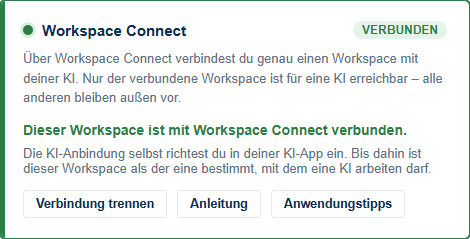
Workspace freischalten. Öffne die Startseite und aktiviere in der Karte „Workspace Connect" den Workspace, mit dem gearbeitet werden soll. Es ist immer genau ein Workspace aktiv.
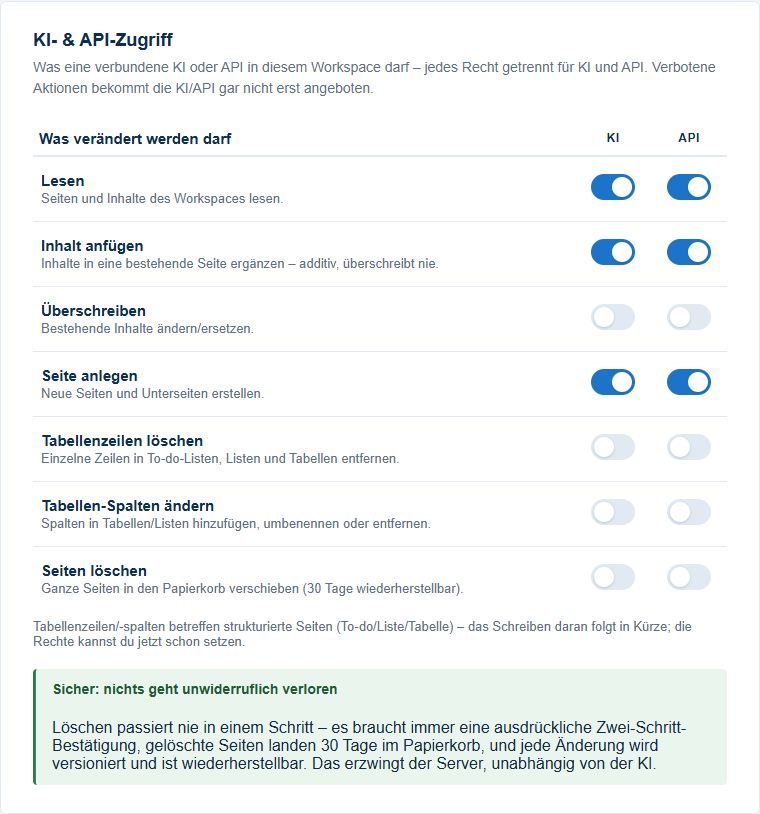
Regeln festlegen. In den Workspace-Einstellungen → „KI- & API-Zugriff" bestimmst du je Recht (Lesen, Anfügen, Überschreiben, Anlegen, Löschen) getrennt für KI und API, was erlaubt ist. Verbotenes wird gar nicht erst angeboten.
Deine Anwendung verbinden
Klapp deine App auf:
ChatGPT
ChatGPT bindet snori über den Entwicklermodus ein. Das klappt aktuell auch mit einem kostenlosen Konto; offiziell nennt OpenAI die Tarife Plus, Pro, Business und Enterprise – fehlt dir der Entwicklermodus, brauchst du eines davon.
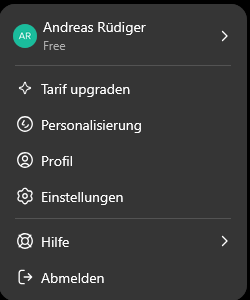
Unten links auf deinen Namen klicken und „Einstellungen" öffnen.
Links zu „Apps" wechseln und unten „Erweiterte Einstellungen" öffnen.
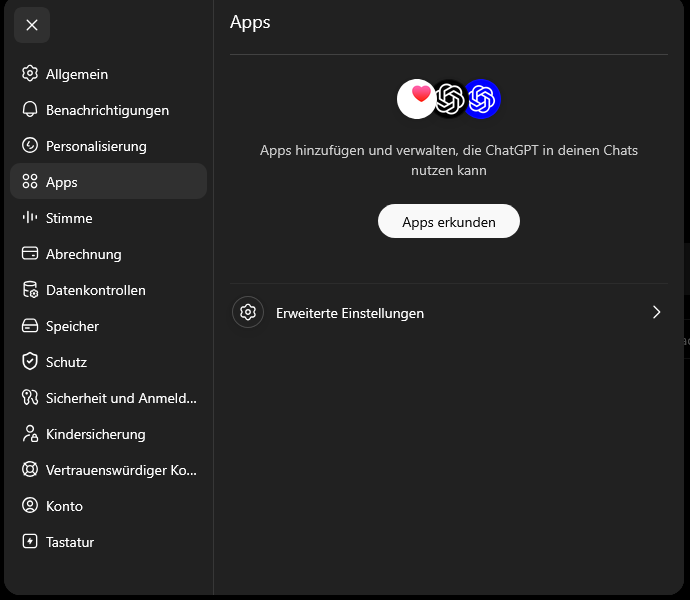
Den Entwicklermodus einschalten. Oben erscheint dann „App erstellen" – darauf klicken.
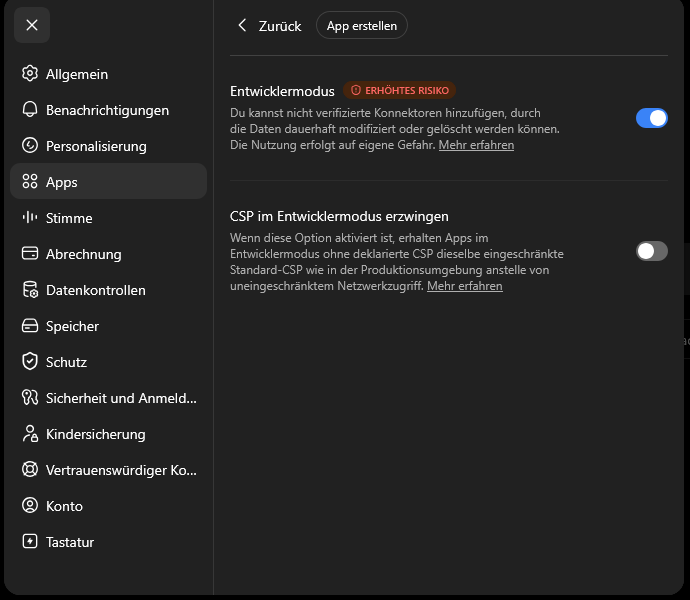
Formular ausfüllen: Name „snori", Verbindung = Server URL https://connect.snori.de/connect, Authentifizierung „OAuth". Den Haken „Ich verstehe …" setzen und „Erstellen" klicken.
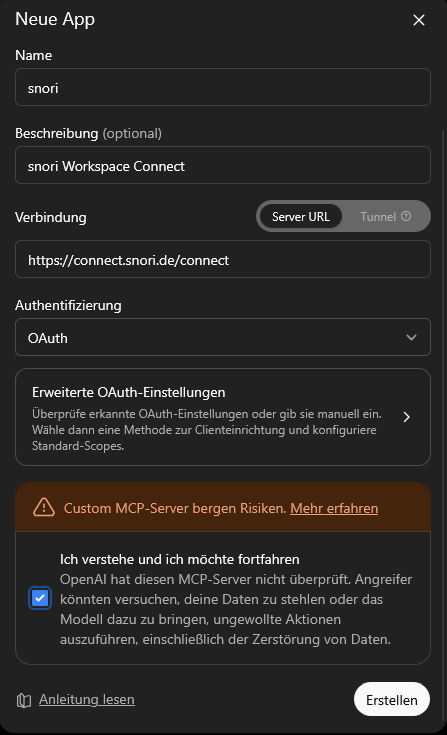
Du wirst zu snori weitergeleitet: anmelden (E-Mail, Passwort, Zwei-Faktor-Code), auf dem Freigabe-Bildschirm den Zugriff wählen und „Verbinden".
Fertig – oben erscheint „snori ist jetzt verbunden". Probier es im Chat: „Zeig mir den Status meiner snori-Verbindung."
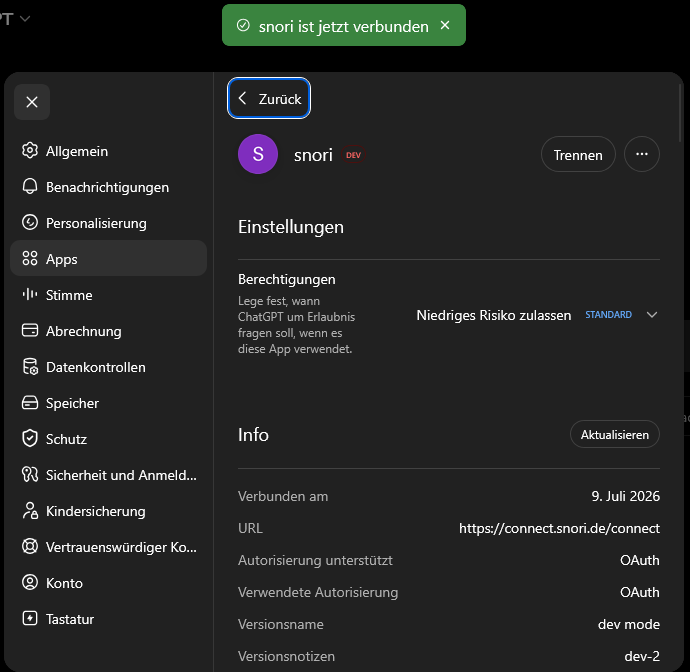
Hinweis: In ChatGPT-„Projects" funktionieren eigene Connectors nicht – nutze einen normalen Chat.
Claude
In Claude geht es schnell – ohne Entwicklermodus. Eigene Connectors gibt es im kostenlosen Claude (eine Verbindung) sowie in Pro, Max, Team und Enterprise.
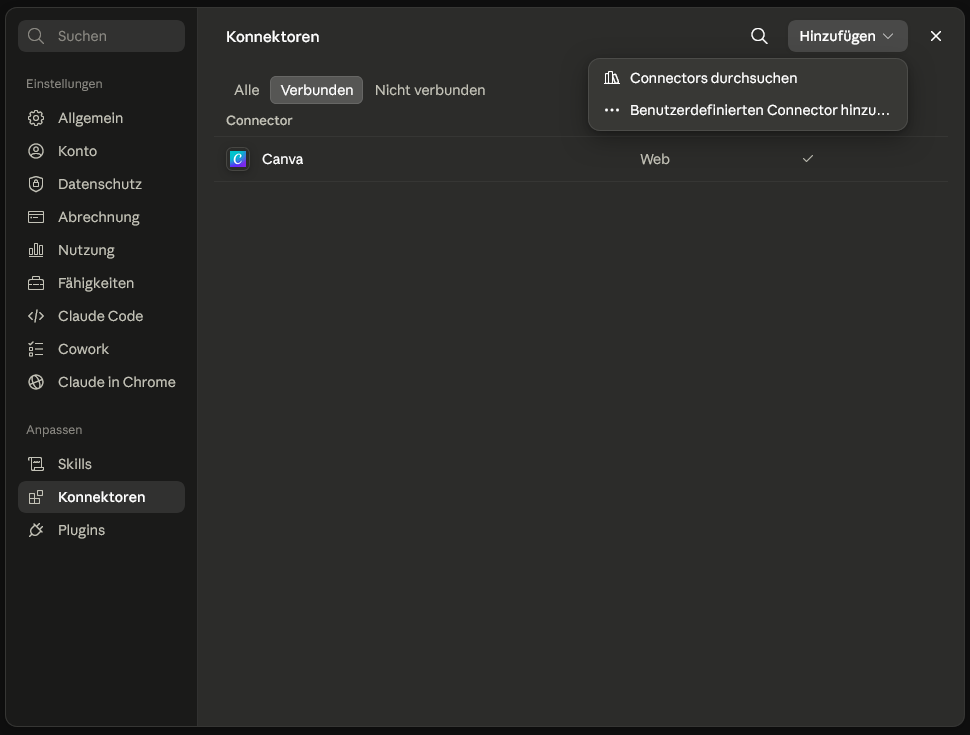
In Claude auf Einstellungen → „Konnektoren" gehen und oben rechts auf „Hinzufügen" klicken.
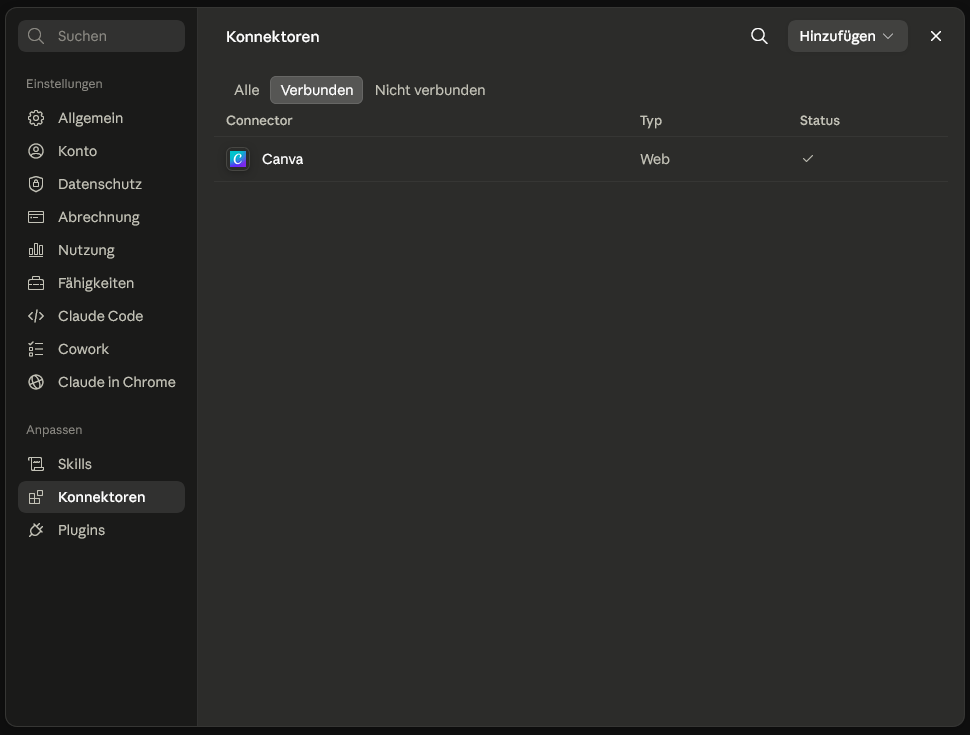
„Benutzerdefinierten Connector hinzufügen" wählen.
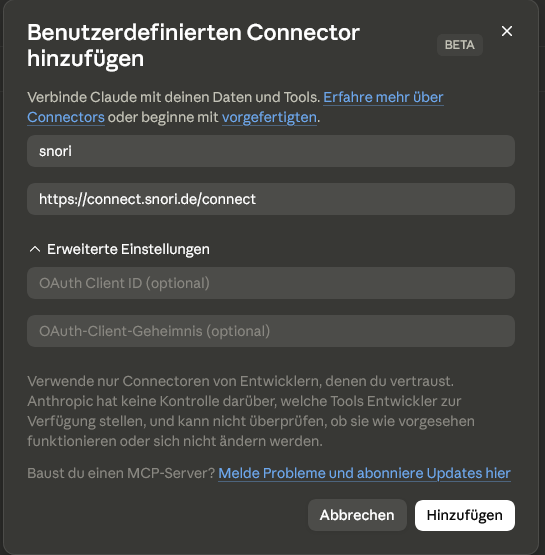
Name „snori" und die Adresse https://connect.snori.de/connect eintragen (die OAuth-Felder bleiben leer) und auf „Hinzufügen" klicken.
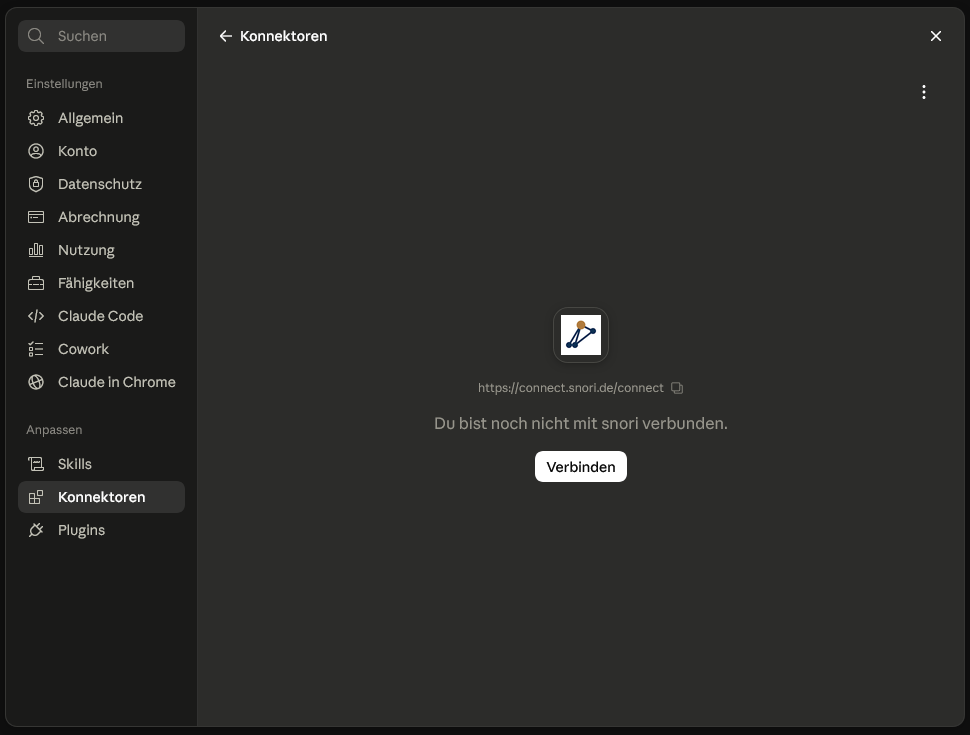
Beim neuen Eintrag auf „Verbinden" klicken, bei snori anmelden und die Freigabe bestätigen. Fertig.
Perplexity
Eigene Connectors gibt es bei Perplexity nur in den Bezahltarifen Pro, Max und Enterprise.
Einstellungen → „Connectors" öffnen und „Add custom connector" wählen.
Name „snori", Server-URL https://connect.snori.de/connect, Authentifizierung „OAuth", Transport „Streamable HTTP".
Zu snori anmelden, freigeben – fertig.
Mistral Le Chat
Eigene MCP-Connectors brauchen bei Le Chat einen Bezahltarif (die vorgefertigten Connectors sind kostenlos).
Auf „+ Add Connector" und den Reiter „Custom MCP Connector" wählen.
Name „snori" (ohne Leer-/Sonderzeichen) und Server-URL https://connect.snori.de/connect eintragen. Le Chat erkennt OAuth automatisch – anmelden und freigeben.
Google Gemini
Die normale Gemini-App (Web/Handy) unterstützt keine eigenen MCP-Connectors. Es geht über die Gemini CLI (Entwickler-Werkzeug, kostenlos) oder Gemini Enterprise (Google Cloud).
Gemini CLI: in ~/.gemini/settings.json unter mcpServers snori mit der Adresse https://connect.snori.de/connect eintragen (Feld „httpUrl").
Gemini Enterprise: in der Google-Cloud-Konsole einen Datastore vom Typ „Custom MCP Server" mit dieser Adresse und OAuth anlegen.
Microsoft Copilot Studio
Für Copilot Studio (Power Platform, geschäftlich) – nicht der normale Consumer-Copilot.
Im Agenten auf Tools → „Add a tool" → „New tool" → „Model Context Protocol".
Name, URL https://connect.snori.de/connect und Authentifizierung „OAuth 2.0" angeben. Copilot Studio legt dahinter automatisch einen Connector an.
Entwickler-Tools (Cursor, VS Code, Cline …)
Editor- und Agenten-Werkzeuge binden MCP meist über eine kleine Konfigurationsdatei ein – oft kostenlos bzw. im vorhandenen Abo enthalten. Beispiel (Cursor ~/.cursor/mcp.json, andere ähnlich):
{
  "mcpServers": {
    "snori": { "url": "https://connect.snori.de/connect" }
  }
}
VS Code (GitHub Copilot, Agent-Modus), Cline, Windsurf, Zed und Claude Desktop laufen nach demselben Muster – Adresse eintragen, beim ersten Aufruf über OAuth bei snori anmelden.
Eigenes Programm / API
Für Automatisierungen (z. B. Zapier) oder eigene Programme nutzt du einen API-Schlüssel statt einer KI-Anmeldung.
In den Workspace-Einstellungen → „API-Schlüssel" eine Bezeichnung vergeben und „Schlüssel erstellen".
Den Schlüssel einmalig kopieren (er wird danach nur noch verschlüsselt gespeichert).
Aufrufe mit dem Schlüssel im Header senden:
curl -H "Authorization: Bearer snk_DEIN_SCHLUESSEL" \
  https://connect.snori.de/api/v1/pages
Was der Schlüssel darf, ergibt sich aus der API-Spalte der Rechte-Matrix oben – nichts doppelt einzustellen. Volle Endpunkt-Liste: siehe API-Anleitung.
Wenn etwas klemmt
- Neue Funktionen fehlen / KI verhält sich „alt": Verbindung in der App aktualisieren oder neuen Chat starten – manche Apps merken sich die Werkzeugliste pro Sitzung. Eigenheit der App, kein snori-Fehler.
- „Kein aktiver Workspace": Vorbereitung Schritt 1 nachholen.
- Änderung abgelehnt: Die KI bekommt den Grund genannt – meist eine Regel, die das gerade nicht erlaubt. Regel anpassen oder anders formulieren.
Bekannte Eigenheiten (Developer-Modus)
- snori ist (noch) kein offiziell registrierter Connector – in ChatGPT aktivierst du ihn über den Developer-Modus. Die offizielle Registrierung ist geplant.
- In ChatGPT-„Projects" funktionieren eigene Connectors nicht – nutze einen normalen Chat (ggf. pro Chat aktivieren).
- Regeländerungen wirken sofort – legst du in den Workspace-Einstellungen ein Recht um, gilt es beim nächsten KI-Aufruf, ohne neu zu verbinden.
- Nur wenn die Verbindung selbst hakt oder „veraltet" wirkt: Connector aktualisieren oder neuen Chat starten (Eigenheit der KI-App, kein snori-Fehler).
Fehlt dir etwas oder ist etwas unklar? Schreib an helpdesk@snori.de.